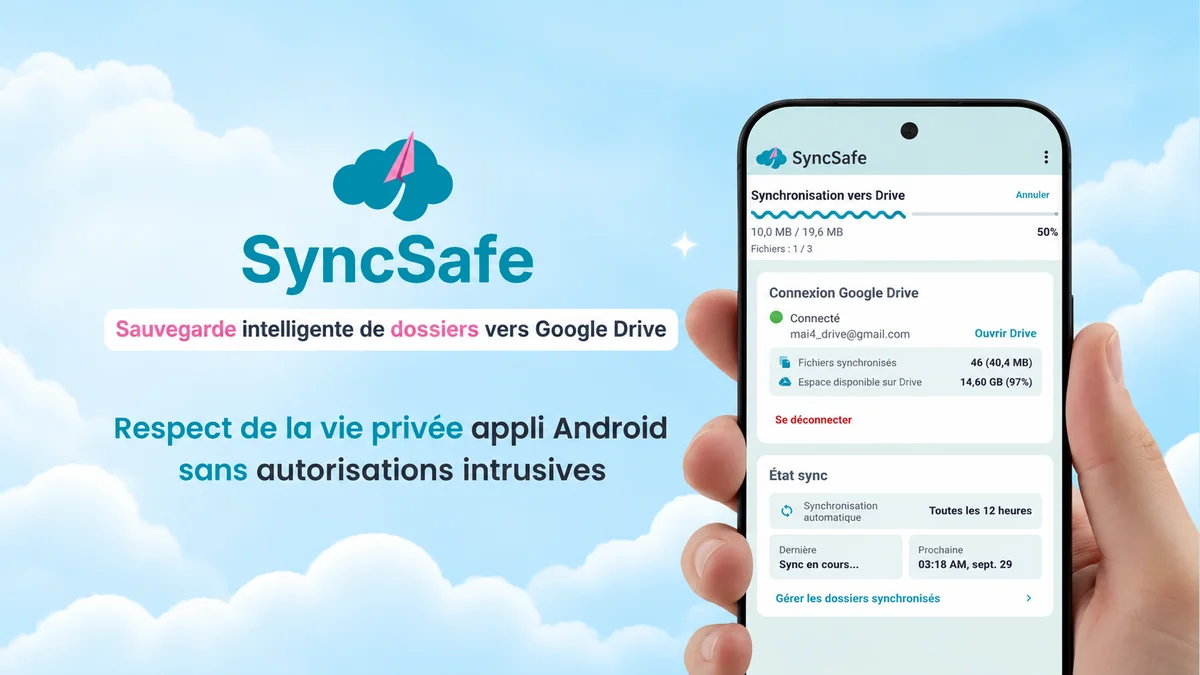
Peu d’autorisations. Une grande différence.
Choisissez vos dossiers avec le sélecteur Android. SyncSafe ne demande pas l’accès complet au stockage de votre appareil ni à Google Drive.
UNE PETITE APPLI. UN PEU PLUS DE TRANQUILLITÉ.
Sauvegardez vos dossiers importants directement depuis votre appareil Android vers votre propre Google Drive. Simple, privé et toujours sans publicité.
Commencez gratuitement · Android 10+ · Soutien facultatif en un seul paiement
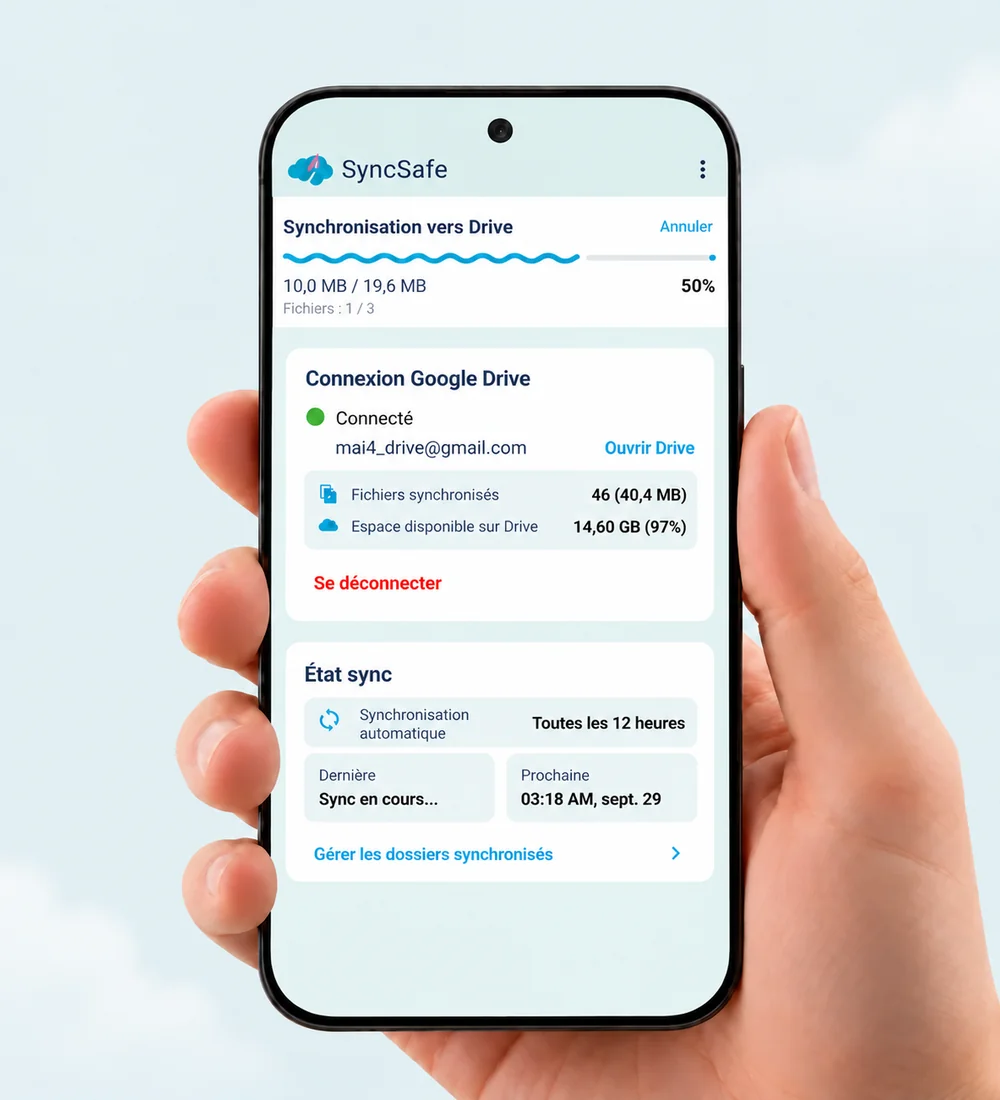
DES SAUVEGARDES AUX ACCÈS LIMITÉS
Gardez vos fichiers dans votre propre compte Google. SyncSafe demande uniquement l’accès nécessaire aux dossiers que vous sélectionnez.
Dossiers sélectionnés
Votre propre compte
Choisissez vos dossiers avec le sélecteur Android. SyncSafe ne demande pas l’accès complet au stockage de votre appareil ni à Google Drive.
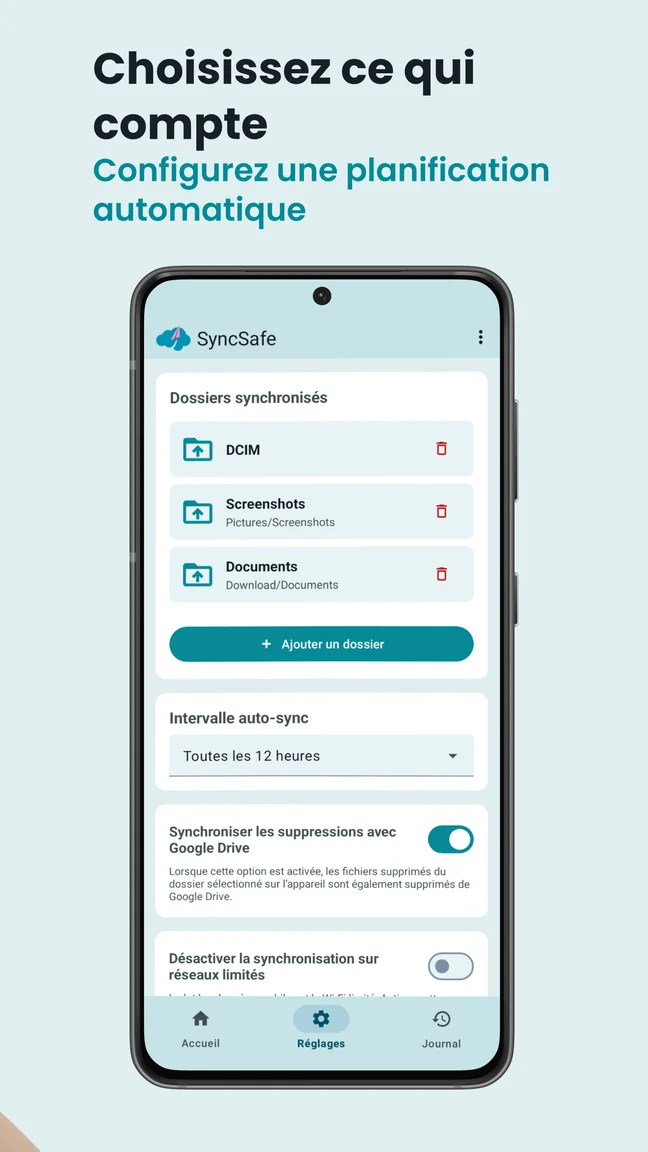
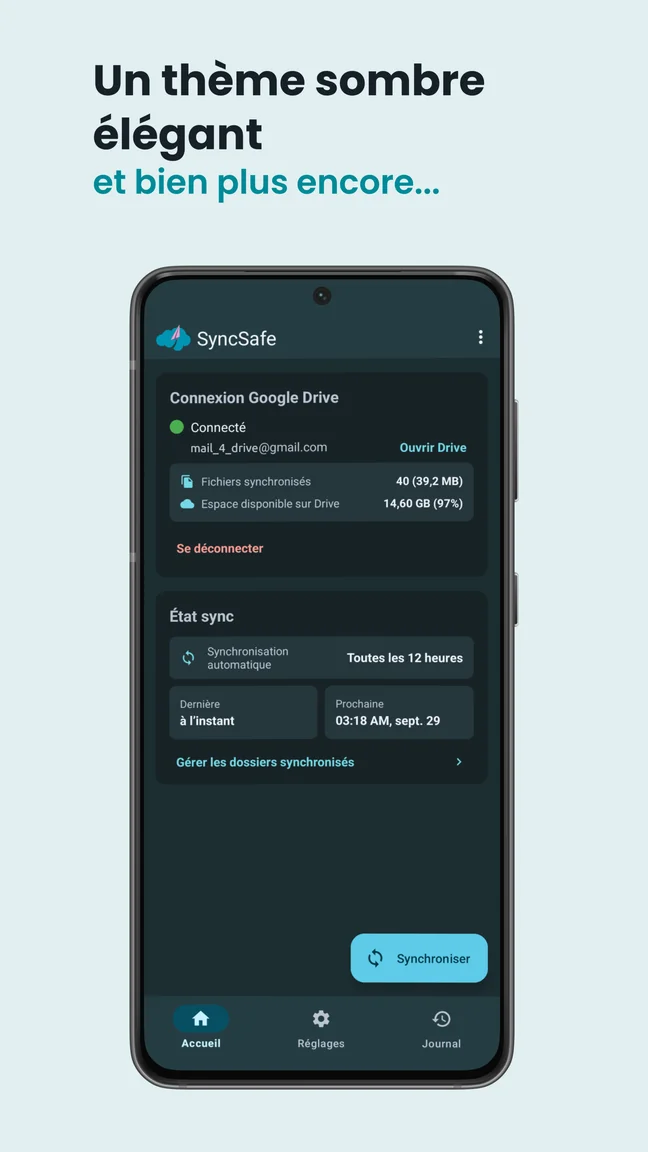
Synchronisez manuellement au besoin ou laissez Android gérer les sauvegardes automatiques. Réglez les données mobiles et la batterie dans l’appli.
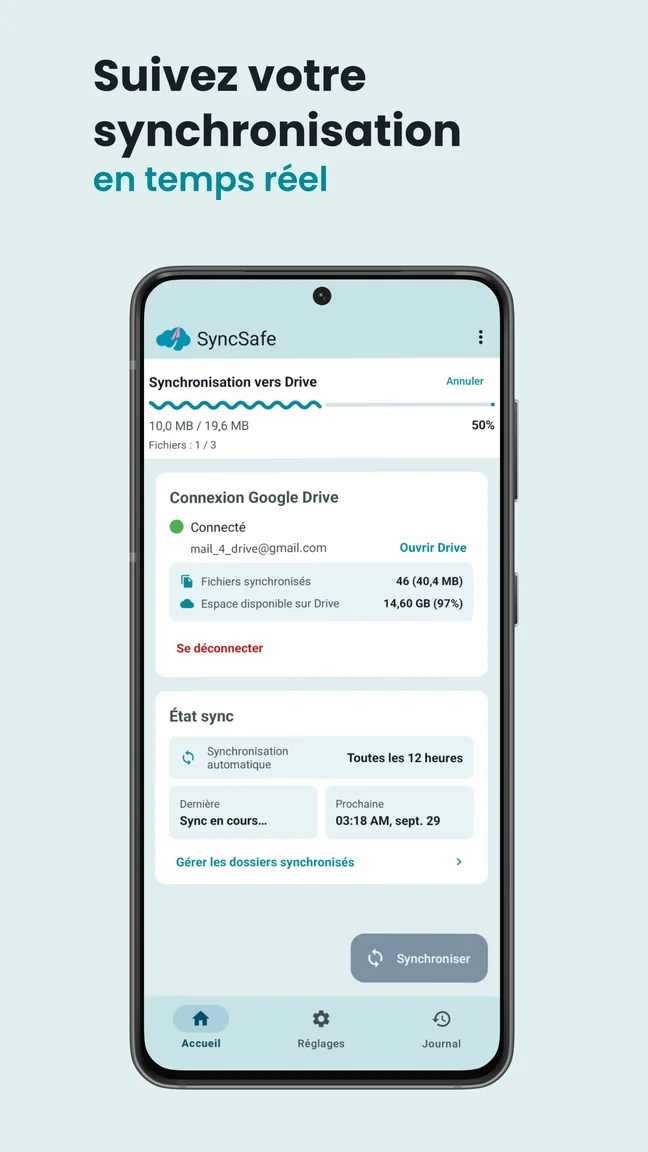
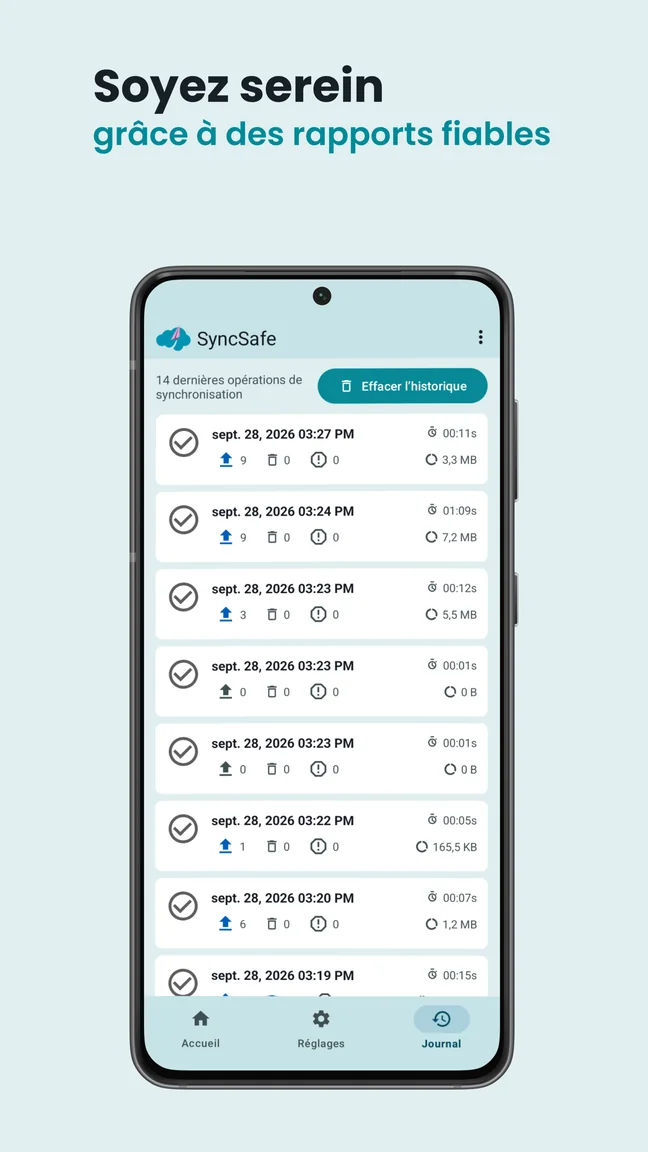
Consultez l’espace Drive, les résultats et les nouvelles tentatives. Activez la vérification des fichiers dans le cloud pour détecter ceux qui manquent.
Voir comment ça marche
Connectez-vous avec Google et accordez à SyncSafe un accès limité à Drive.
Sélectionnez l’essentiel avec le sélecteur Android. Vous gardez le contrôle.
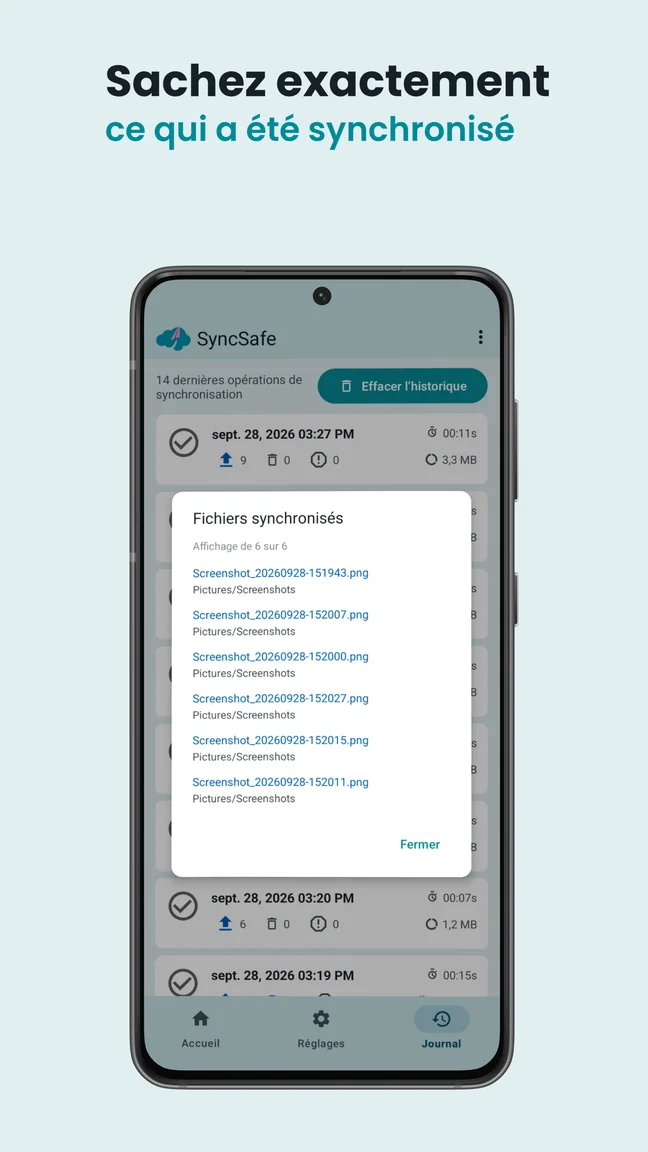
Appuyez sur Synchroniser maintenant ou programmez une fréquence. Vérifiez les journaux pour confirmer vos sauvegardes.
SYNCSAFE EN ACTION
Découvrez comment SyncSafe simplifie la sauvegarde privée de vos dossiers sur Android.
Regarder sur YouTubeREGARDEZ DE PLUS PRÈS
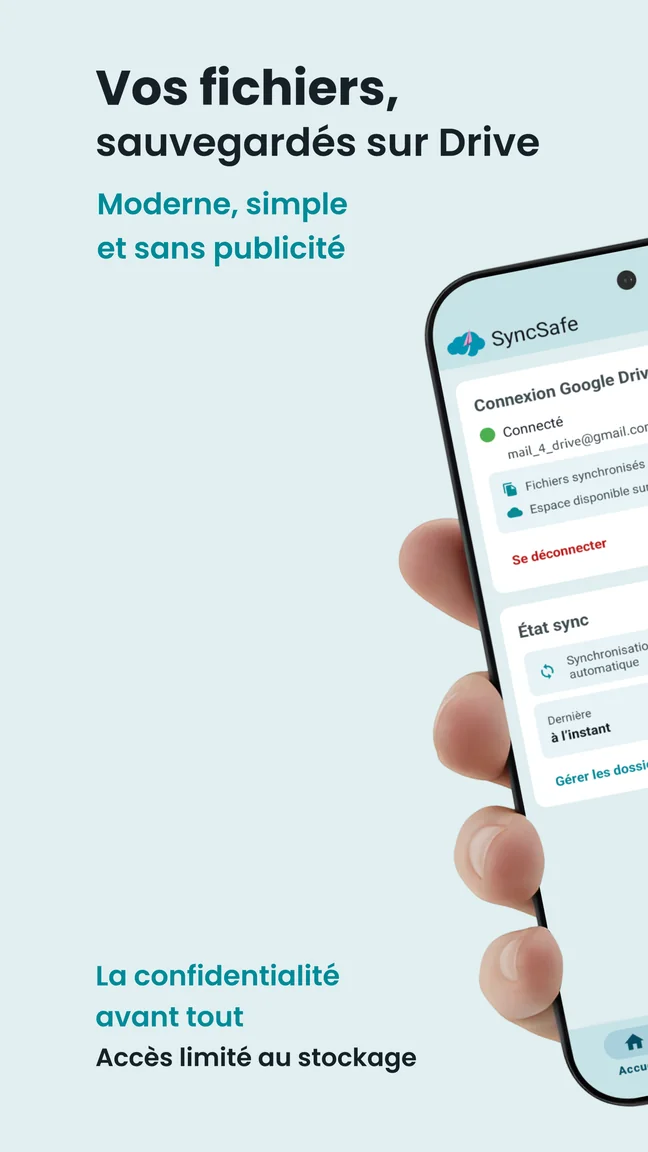
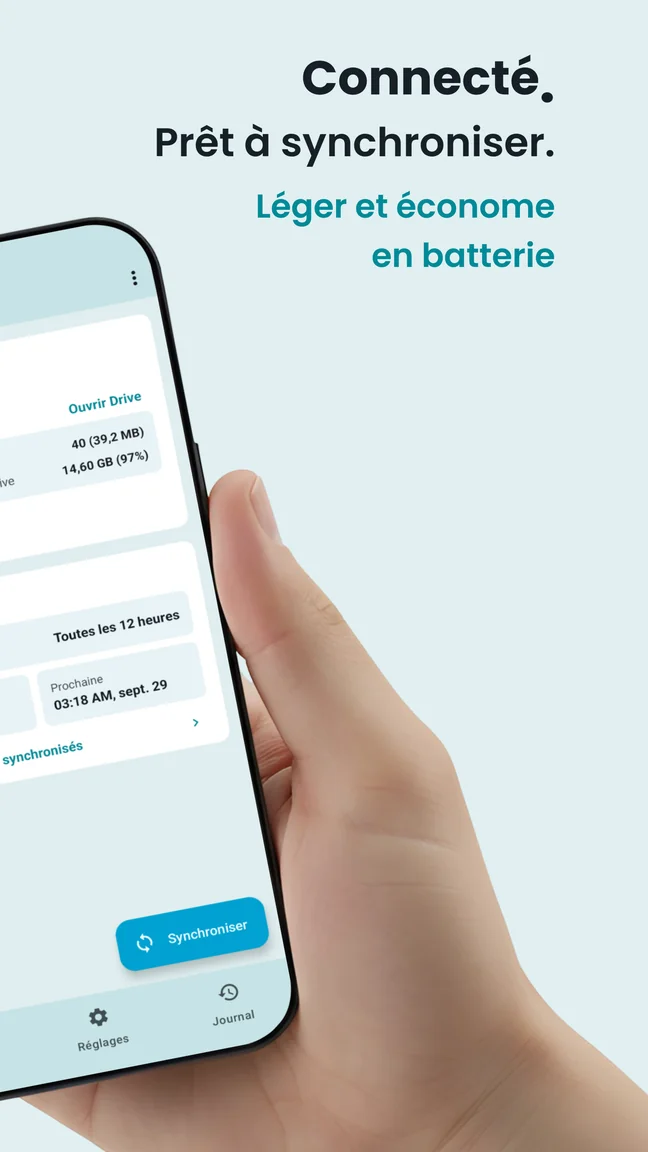
Une interface claire, des réglages utiles et de la confiance à chaque étape.
AIDEZ SYNCSAFE À RESTER INDÉPENDANT
L’essentiel est gratuit. Un achat unique de soutien aide SyncSafe à rester sans publicité et débloque plus de réglages.
Choisissez un montant dans l’appli. Chaque montant débloque définitivement les mêmes fonctions. Les achats sont gérés par Google Play.
Bon à savoir
Des réponses claires, des autorisations à votre prochaine sauvegarde.
SyncSafe peut accéder uniquement :
1. Aux dossiers de l’appareil que vous choisissez via le sélecteur de dossiers Android.
2. Aux fichiers et dossiers que SyncSafe crée ou est autorisé à ouvrir dans Google Drive.
Il ne demande pas l’accès complet au stockage de l’appareil ni l’accès complet à Google Drive.
Non. SyncSafe est conçu comme un outil de sauvegarde à sens unique, de votre appareil vers Google Drive.
C’est intentionnel, car SyncSafe utilise un accès limité à Google Drive. Pour synchroniser des fichiers de Google Drive vers votre appareil, l’application aurait besoin d’un accès plus large à votre Drive, ce qui va à l’encontre de notre conception axée sur la confidentialité.
Par défaut, SyncSafe fonctionne en mode sauvegarde et ne supprime pas les fichiers de Google Drive lorsque vous les supprimez localement. Vous pouvez passer en mode synchronisation en activant « Synchroniser les suppressions avec Google Drive » dans les paramètres. Votre sauvegarde Drive reflétera alors vos dossiers locaux.
Les tâches de synchronisation planifiées sont gérées par Android. Android peut retarder le travail en arrière-plan à cause de l’optimisation de la batterie, des conditions réseau, de l’état du stockage ou des règles de planification du système.
Pour améliorer les performances de la synchronisation planifiée, autorisez SyncSafe à utiliser les données en arrière-plan et activez l’utilisation de batterie sans restriction. Les options correspondantes sont disponibles sur l’écran d’accueil.
Une question ou un problème à signaler ? Contactez le développeur.