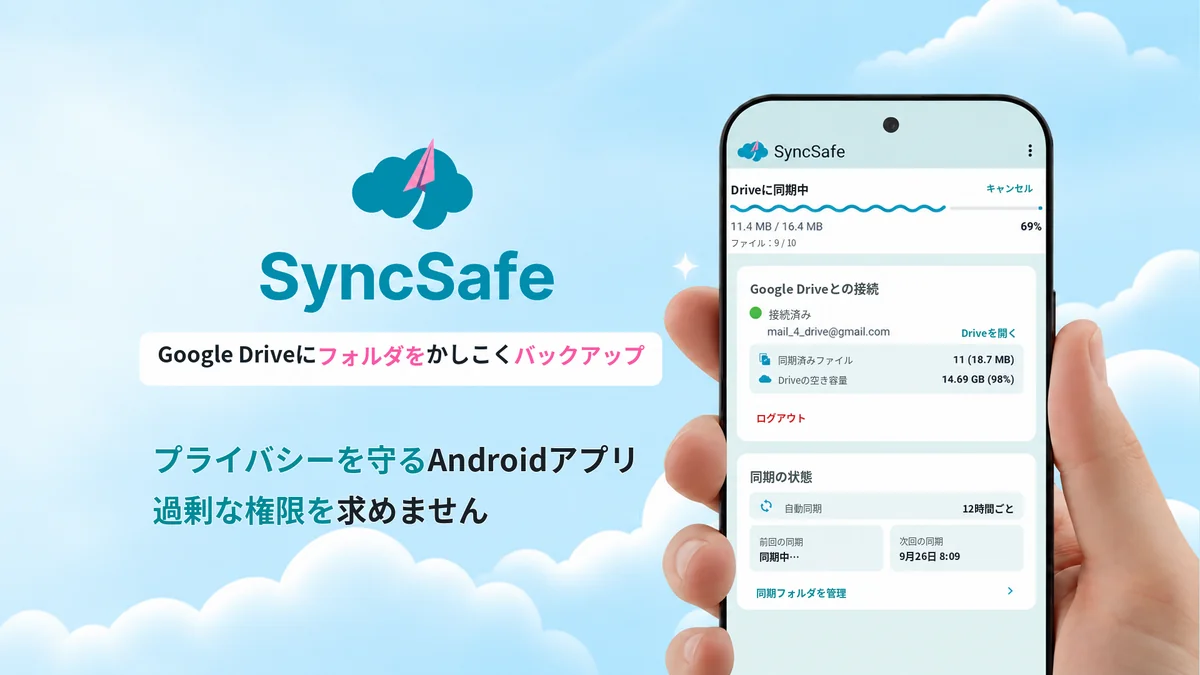
小さな権限、大きな違い。
Androidのフォルダ選択機能で対象を指定。端末のストレージ全体やGoogle Drive全体へのアクセスは求めません。
小さなアプリで、もう少し安心を。
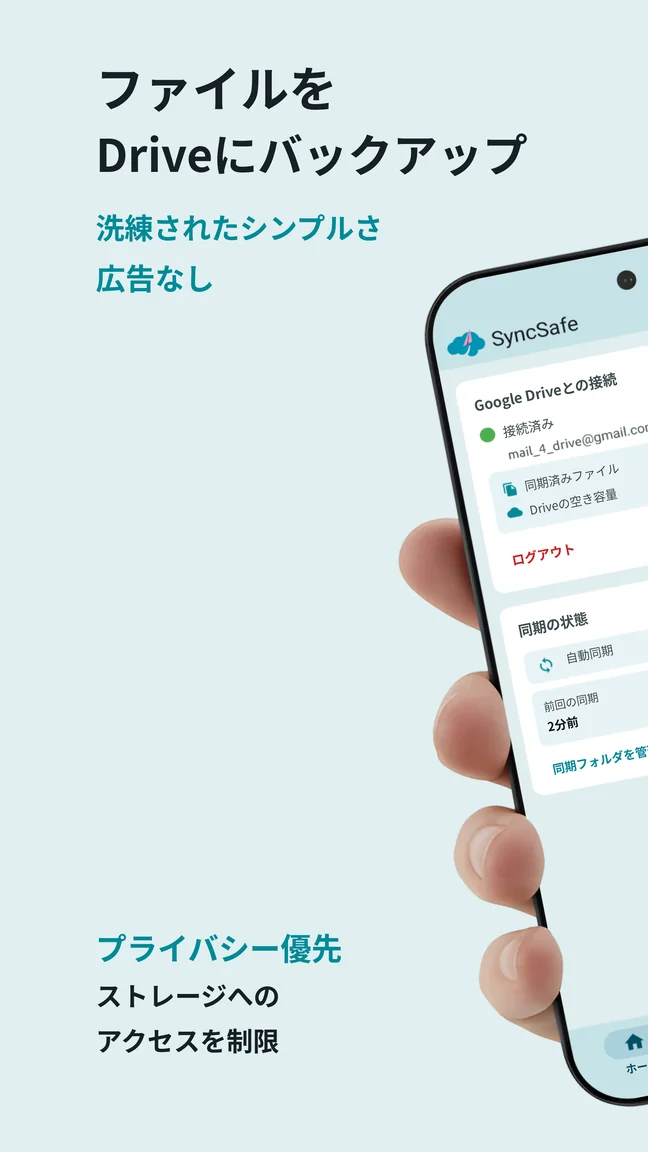
大切なフォルダをAndroid端末から自分のGoogle Driveへ直接バックアップ。シンプルで、プライバシーを大切にし、いつでも広告なし。
無料で始められます · Android 10以上 · 任意の買い切りサポート
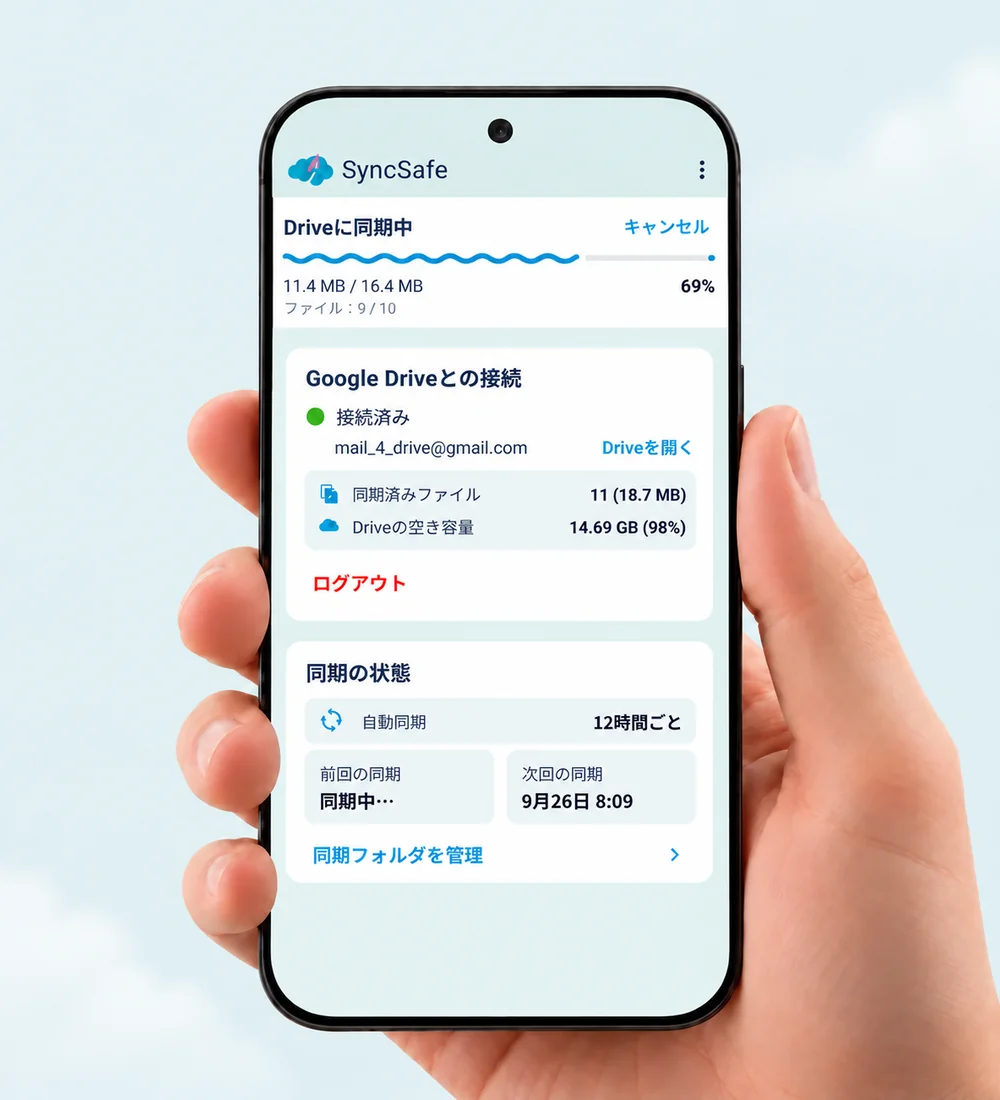
必要な範囲だけのバックアップ
ファイルは自分のGoogleアカウントに保存。SyncSafeが求めるのは、選択したフォルダをバックアップするために必要なアクセスだけです。
選択したフォルダ
自分のアカウント
Androidのフォルダ選択機能で対象を指定。端末のストレージ全体やGoogle Drive全体へのアクセスは求めません。
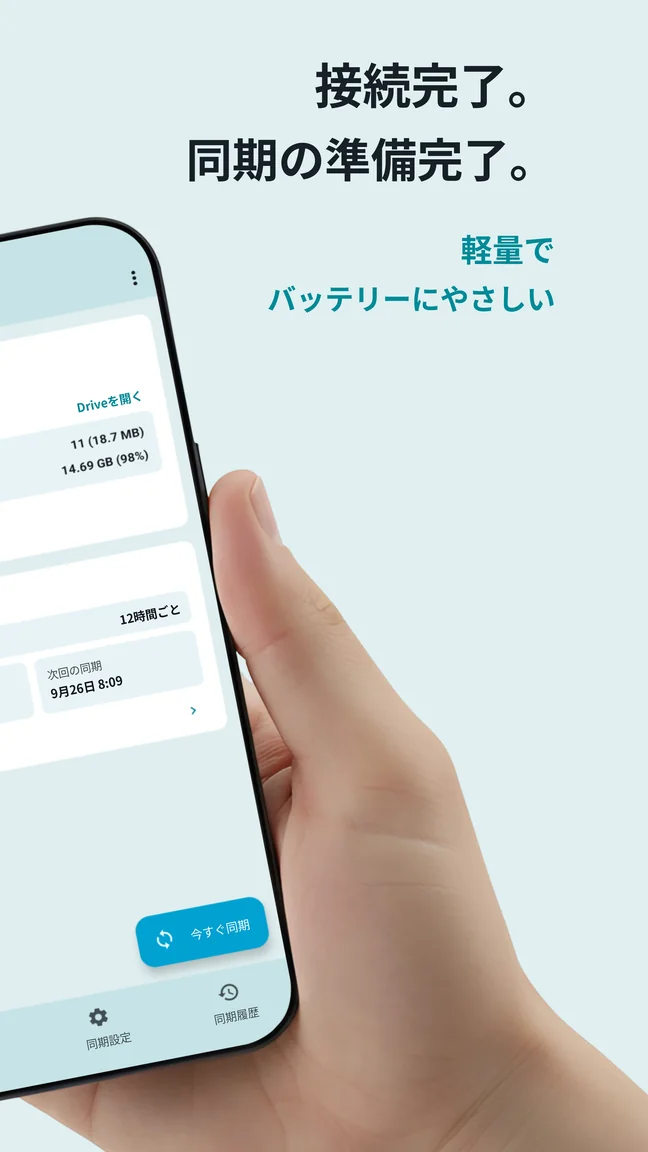
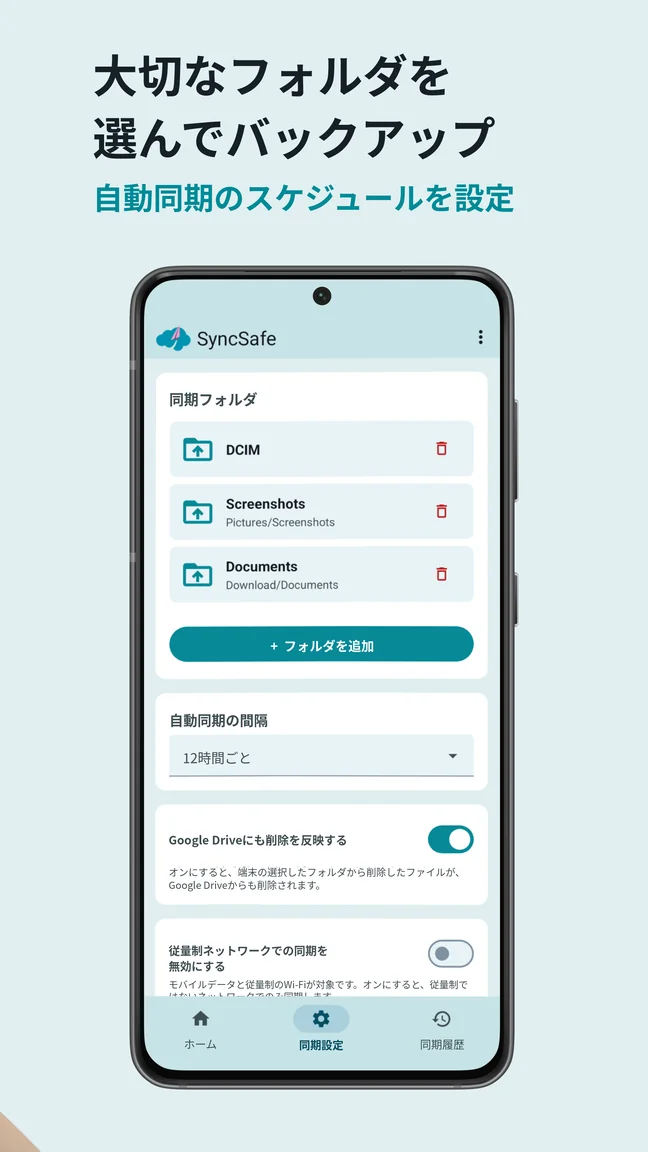
必要なときに手動で同期するか、Androidに自動バックアップの管理を任せられます。モバイルデータやバッテリーの設定もアプリから確認できます。
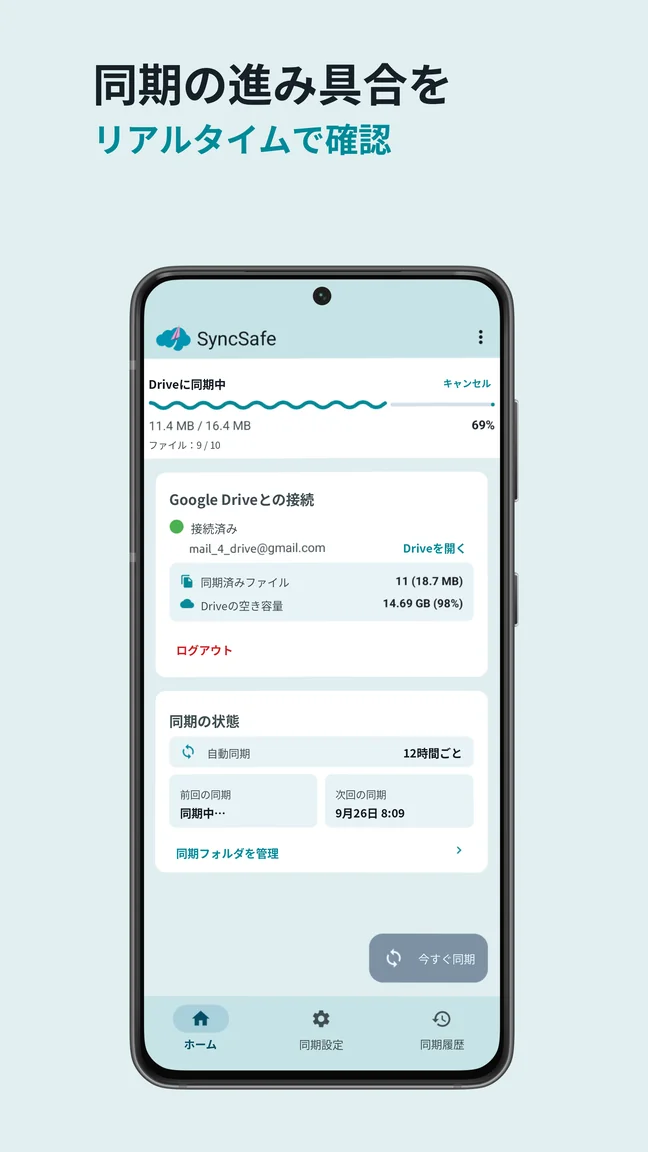
Driveの空き容量、同期結果、再試行を確認できます。クラウド検証を有効にすれば、Driveに見つからないファイルを確認できます。
使い方を見る
Googleでログインし、SyncSafeに限定的なDriveアクセスを許可します。
Androidのフォルダ選択機能で大切なものを選びます。管理するのはあなたです。
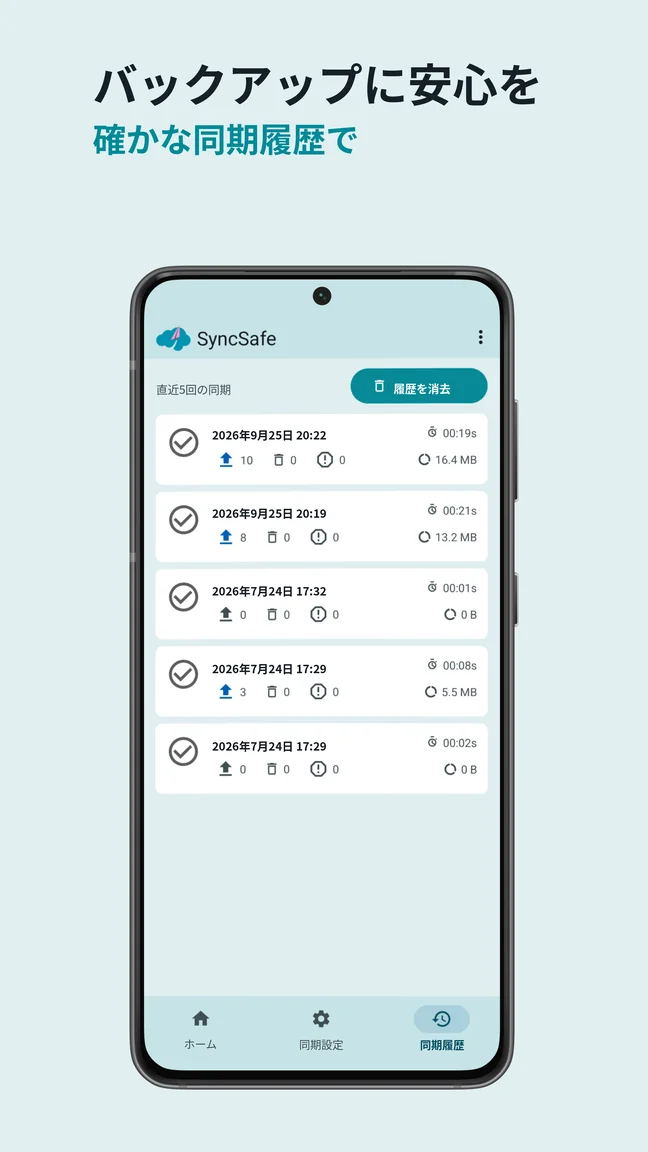
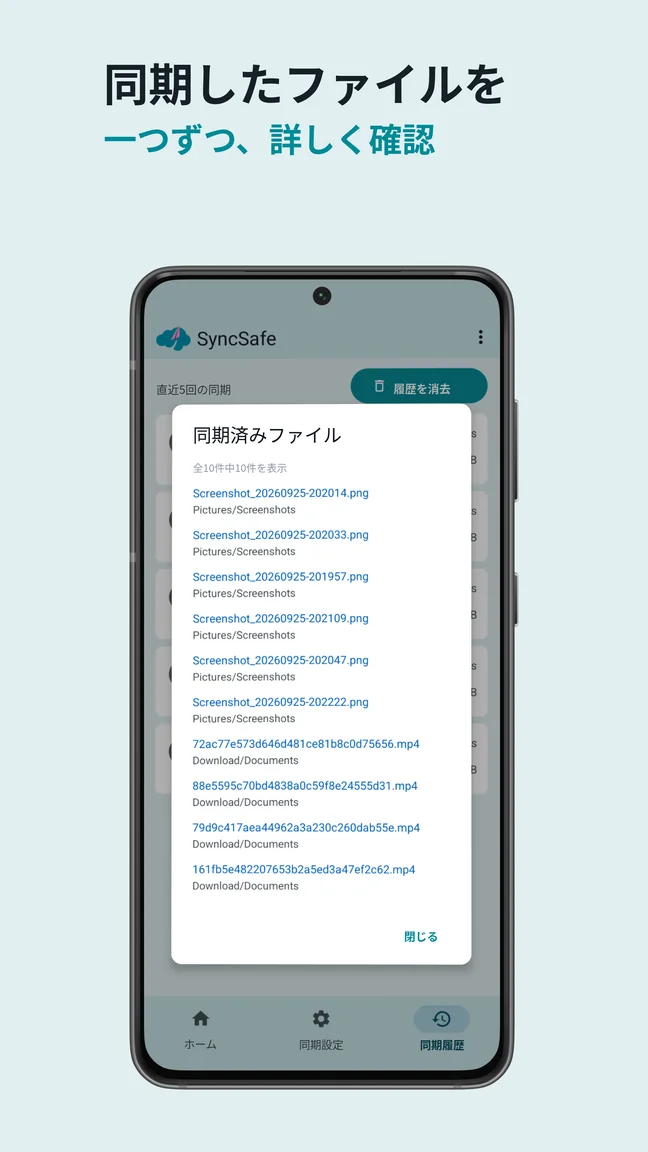
「今すぐ同期」をタップするか、スケジュールを設定。同期ログでバックアップを確認しましょう。
アプリを詳しく見る
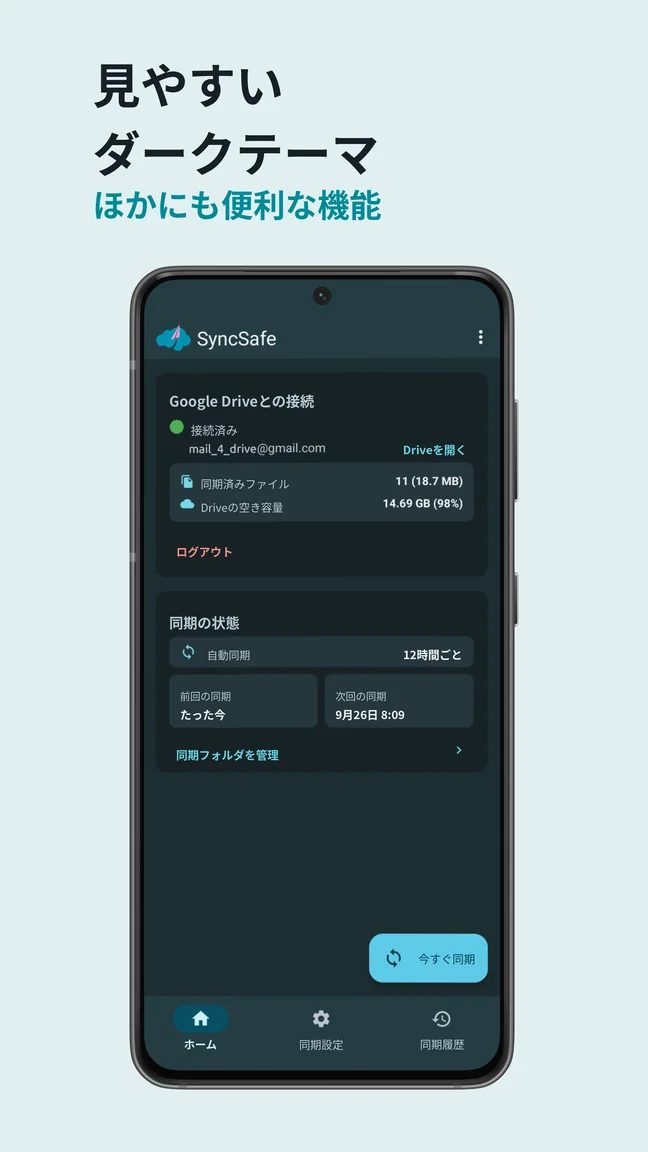
わかりやすい画面と便利な設定で、いつでも状態を確認できます。
SYNCSAFEの継続を応援
基本機能は無料です。買い切りのサポーター購入で広告なしの運営を支え、より柔軟な設定を利用できます。
アプリ内で好きな支援額を選べます。どの金額でも同じ機能が恒久的に有効になります。購入はGoogle Playで処理されます。
知っておきたいこと
アクセス権限から次のバックアップまで、わかりやすくお答えします。
SyncSafeがアクセスできるのは、次のものだけです。
1. Androidのフォルダ選択画面で選んだ端末内のフォルダ。
2. Google Drive内でSyncSafeが作成したファイルやフォルダ、またはアクセスを許可されたもの。
端末のストレージ全体やGoogle Drive全体へのアクセス権限は求めません。
いいえ。SyncSafeは、端末からGoogle Driveへの一方向のバックアップツールです。
Google Driveへのアクセス範囲を限定するため、意図的にこの設計にしています。Google Driveから端末にファイルを同期するには、Driveへのより広いアクセス権限が必要となり、プライバシーを重視する方針に合わなくなるためです。
SyncSafeは既定ではバックアップモードで動作し、端末内のファイルを削除してもGoogle Drive上のファイルは削除しません。設定で「Google Driveにも削除を反映する」をオンにすると、同期モードに切り替えられます。これにより、Drive上のバックアップは端末内のフォルダと同じ状態になります。
スケジュールされた同期はAndroidが管理します。バッテリーの最適化、ネットワークの状態、ストレージの状態、システムのスケジュール管理などにより、バックグラウンド処理が遅れる場合があります。
自動同期を実行しやすくするには、SyncSafeのバックグラウンドデータを許可し、バッテリー使用の制限を解除してください。関連する設定はホーム画面から開けます。
質問や不具合の報告は、開発者までお問い合わせください。